📋 教程目录
第一部分:在GNAME购买域名
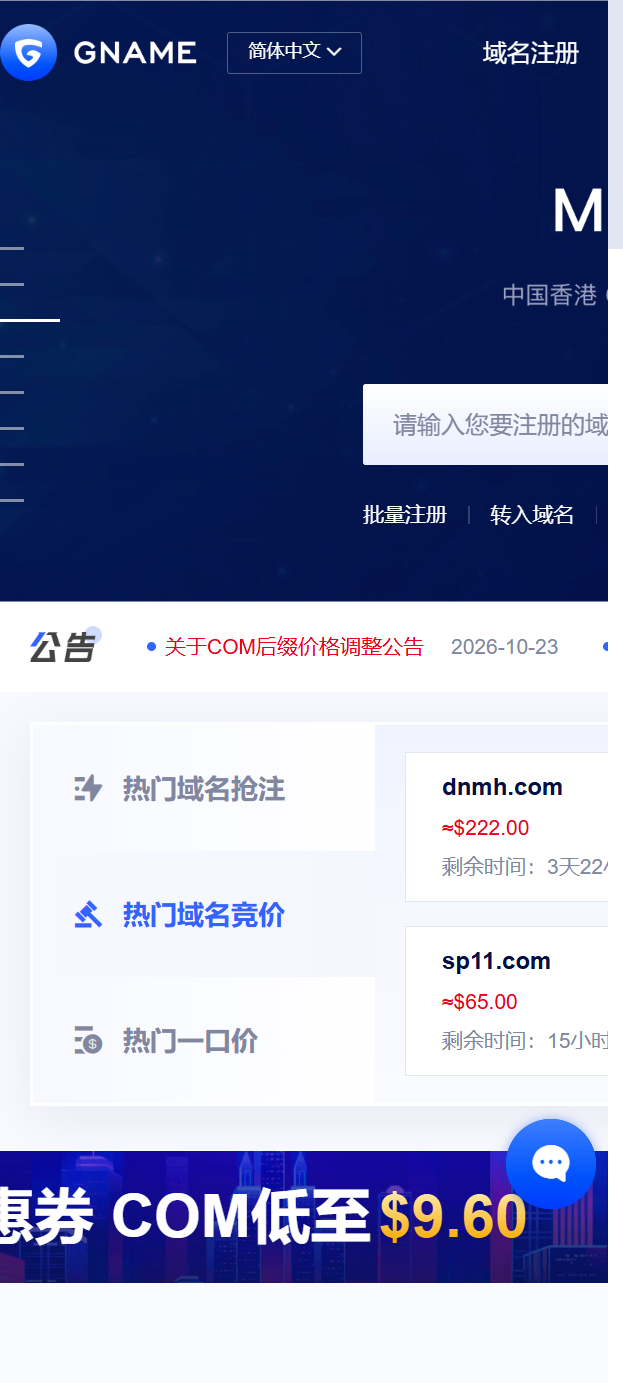
GNAME官网首页 - 可以看到域名搜索框
点击右上角的"登录"或"注册"按钮。如果没有账户,先注册一个新账户。
在搜索框中输入你想要注册的域名(不需要输入后缀),然后点击搜索按钮。

输入想要注册的域名进行搜索
搜索结果会显示各种后缀的可用性和价格。选择你想要的域名后缀(推荐 .com),点击"立即注册"或"加入购物车"。
进入购物车,确认订单信息,选择支付方式(支持支付宝、微信、USDT等),完成支付。
第二部分:注册Cloudflare账户

Cloudflare中文官网首页 - 点击"登录"或"免费开始使用"
点击右上角的"Sign up"按钮进入注册页面。
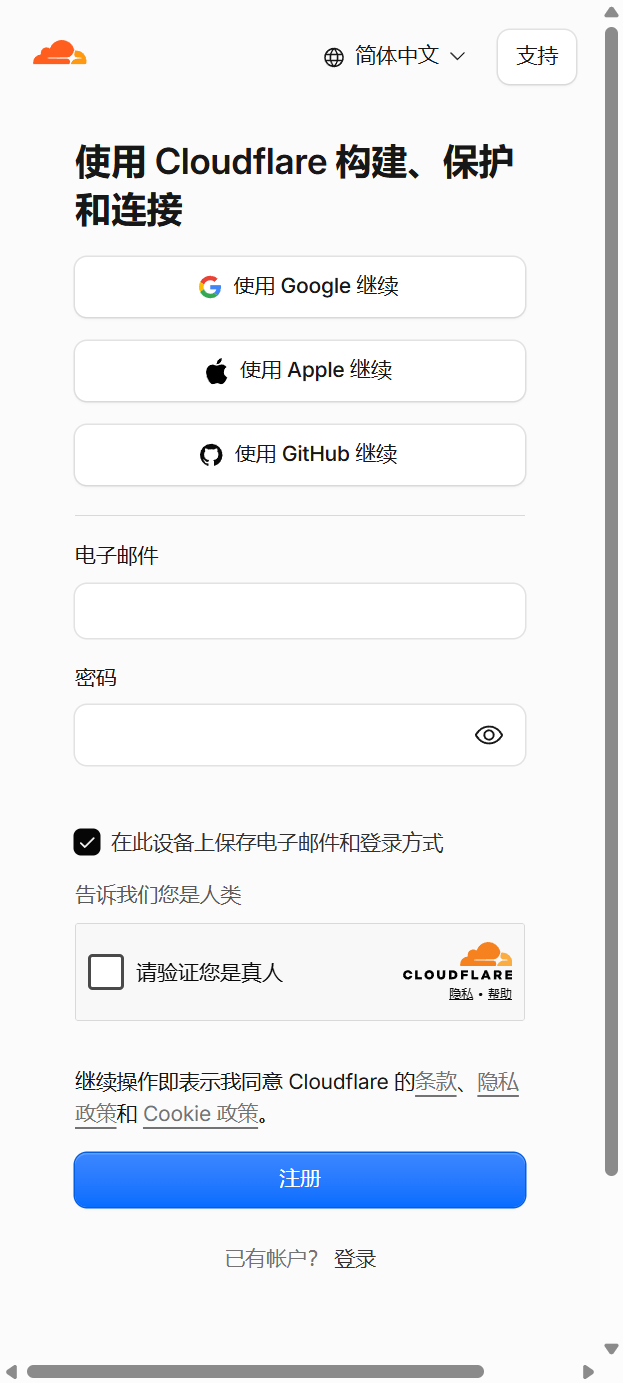
Cloudflare中文注册页面 - 可以使用邮箱注册或第三方账号登录
输入电子邮件和密码,或者使用Google/Apple/GitHub账号快速注册。也可以点击顶部"简体中文"切换语言。
Cloudflare中文学习中心 - 可以了解DDoS防护、CDN等知识
注册后,Cloudflare会发送验证邮件到你的邮箱。点击邮件中的链接完成验证。
第三部分:在Cloudflare添加域名
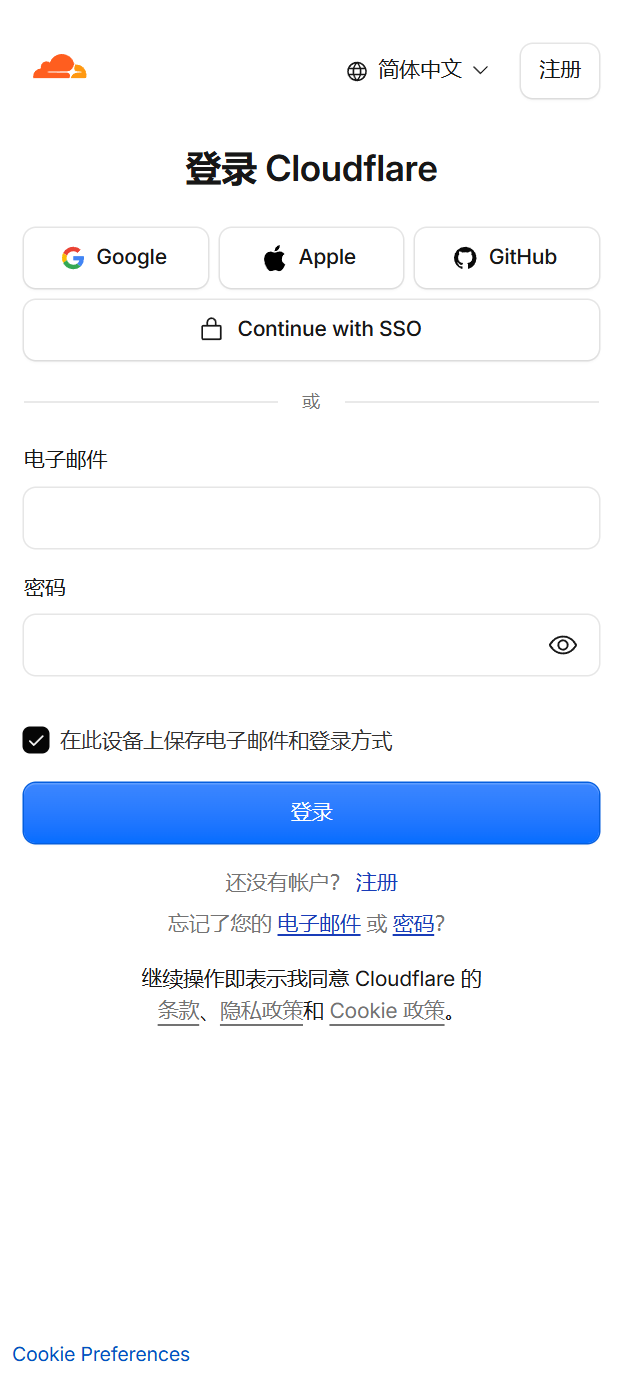
Cloudflare中文登录页面 - 输入邮箱和密码登录
登录后,点击 "Add a site" 或 "添加站点" 按钮。
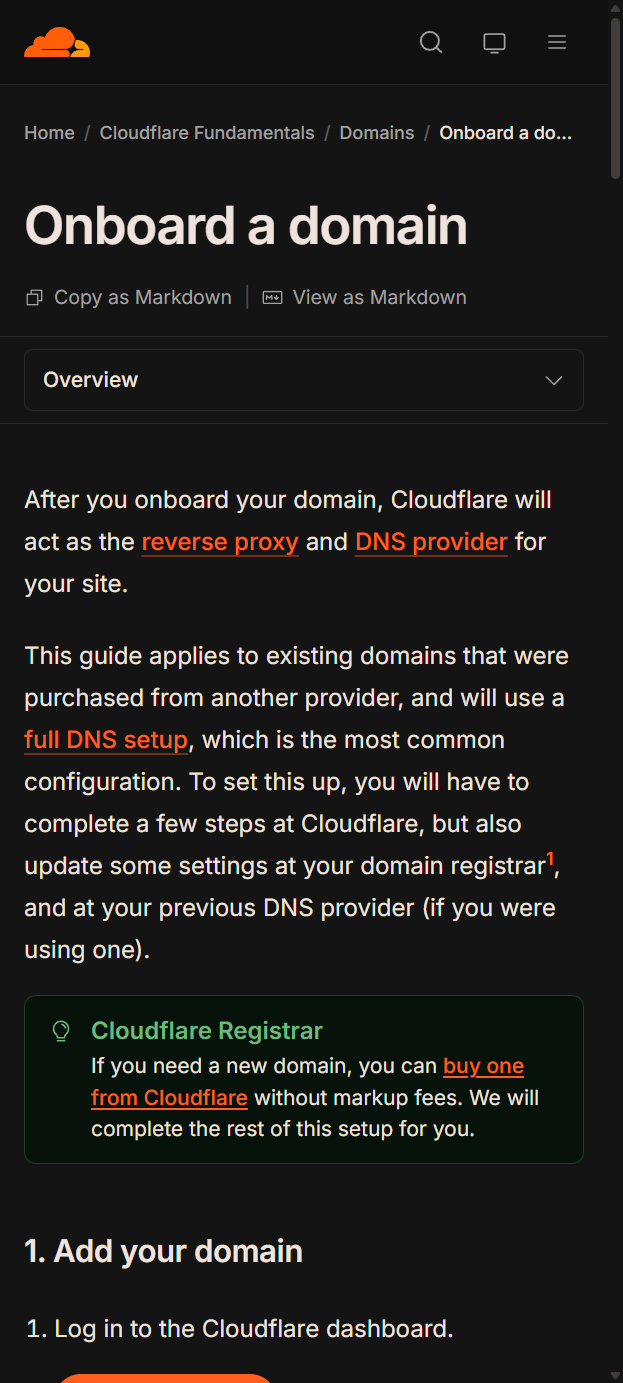
Cloudflare官方文档 - 添加域名步骤概览
在输入框中输入你在GNAME购买的域名(例如:example.com),然后点击"Continue"。
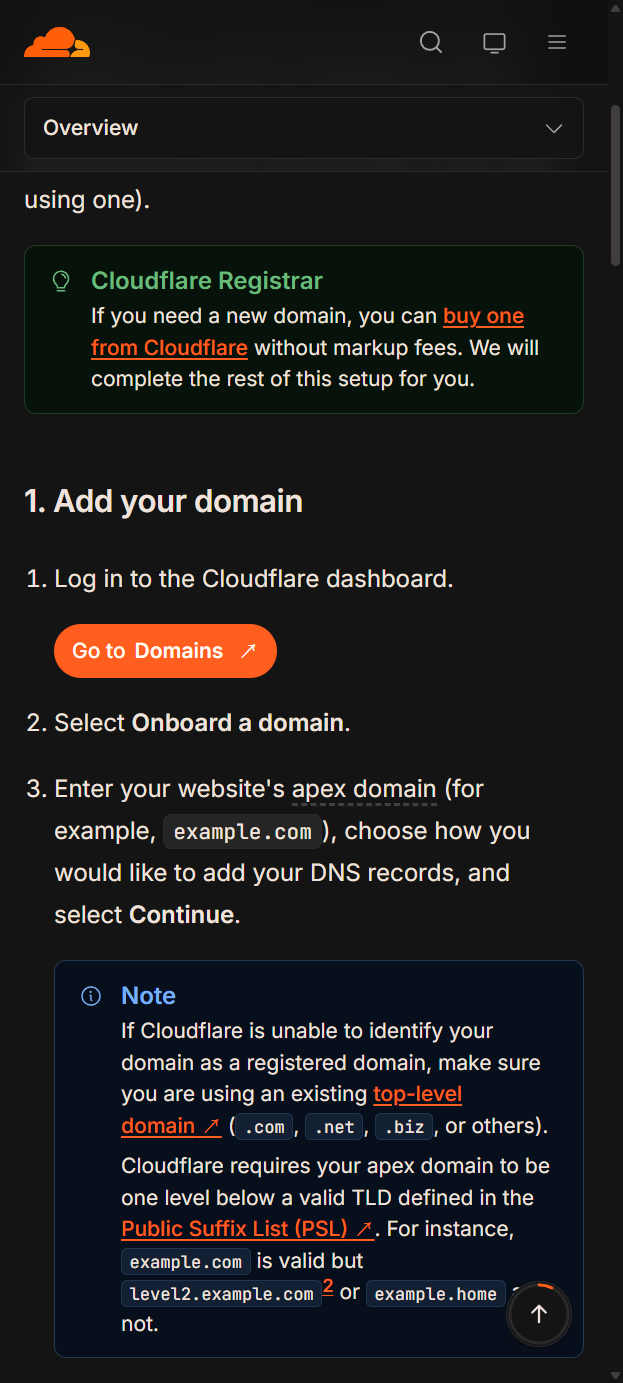
输入域名后点击Continue继续
选择 "Free" 免费套餐即可满足大部分需求。点击"Continue"继续。
第四部分:修改GNAME的DNS服务器
在Cloudflare添加域名后,会显示两个Nameserver地址,类似:
yyy.ns.cloudflare.com
记下这两个地址,稍后需要填入GNAME。
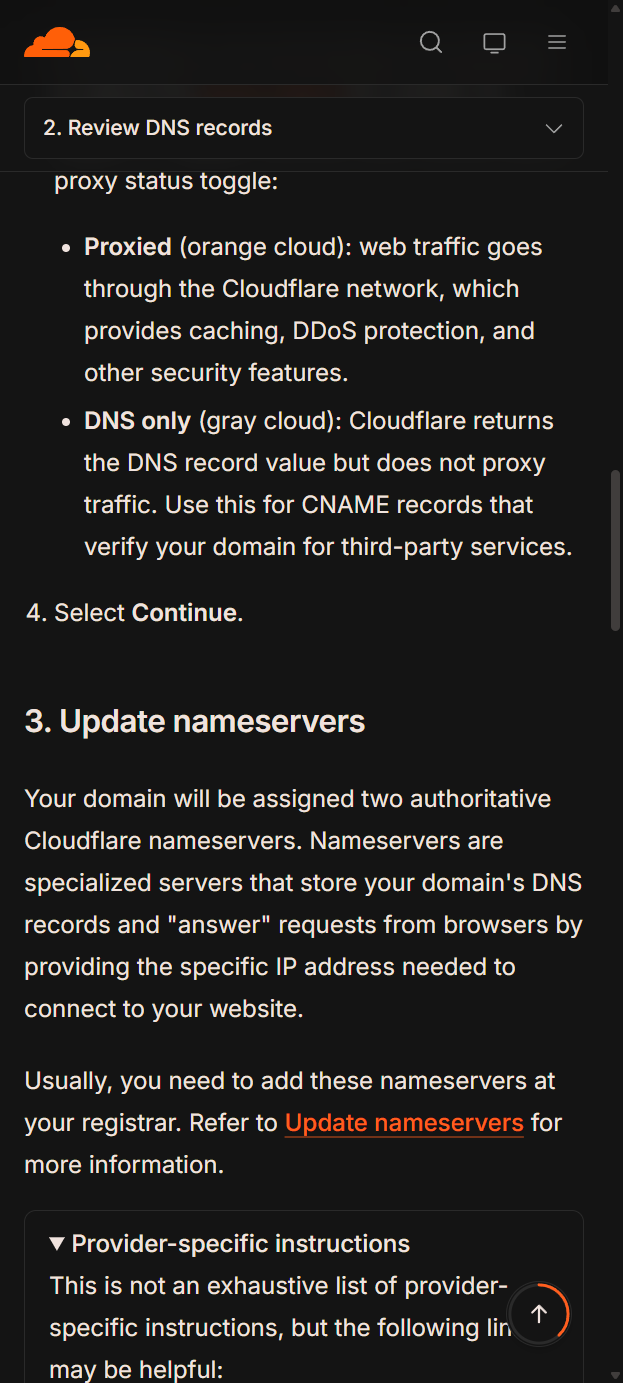
Cloudflare文档 - Nameservers更新说明
在左侧菜单找到 "域名管理" → "我的域名",找到你要配置的域名。
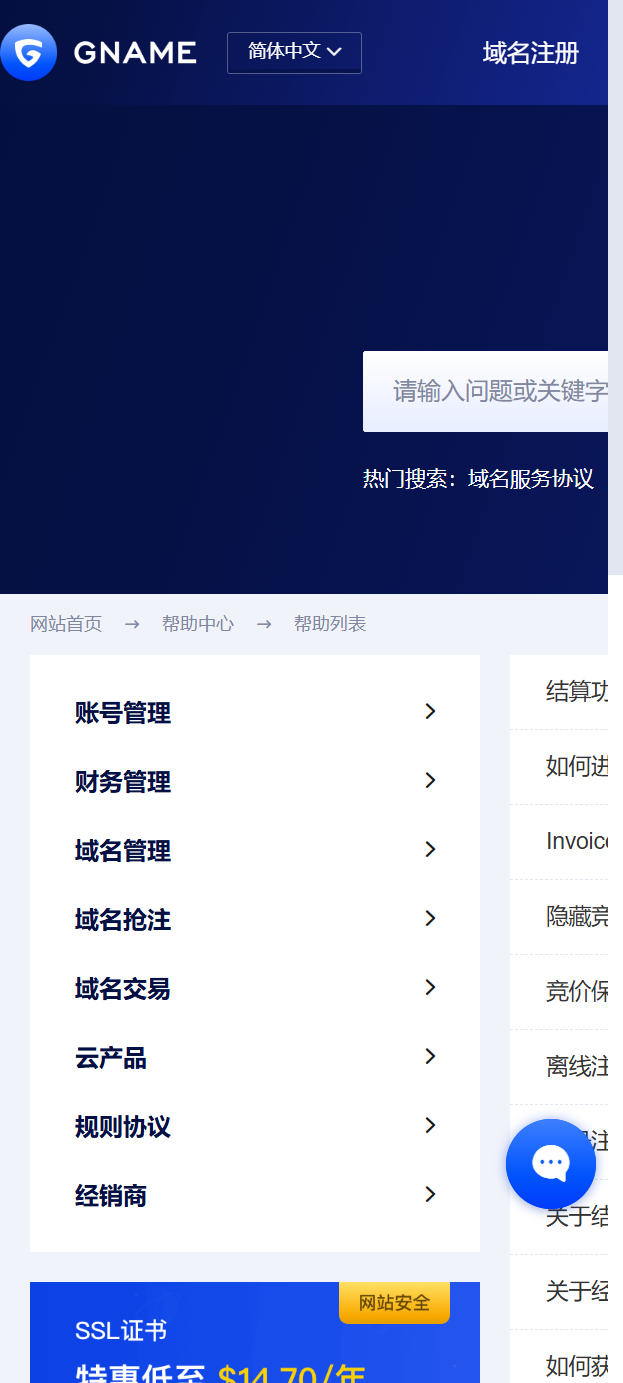
GNAME帮助中心 - 域名管理相关选项
点击域名右侧的"管理"或"详情"按钮,找到 "DNS服务器修改" 或 "Nameserver修改" 选项。
删除GNAME默认的DNS服务器,填入Cloudflare提供的两个Nameserver地址:
DNS服务器2: yyy.ns.cloudflare.com
点击"保存"或"确认修改"。
回到Cloudflare Dashboard,点击"Check nameservers"按钮。当Nameservers更新成功后,Cloudflare会显示域名状态为"Active"。
第五部分:配置Cloudflare DNS记录
在Cloudflare Dashboard中,选择你的域名,然后点击左侧菜单的"DNS" → "Records"。
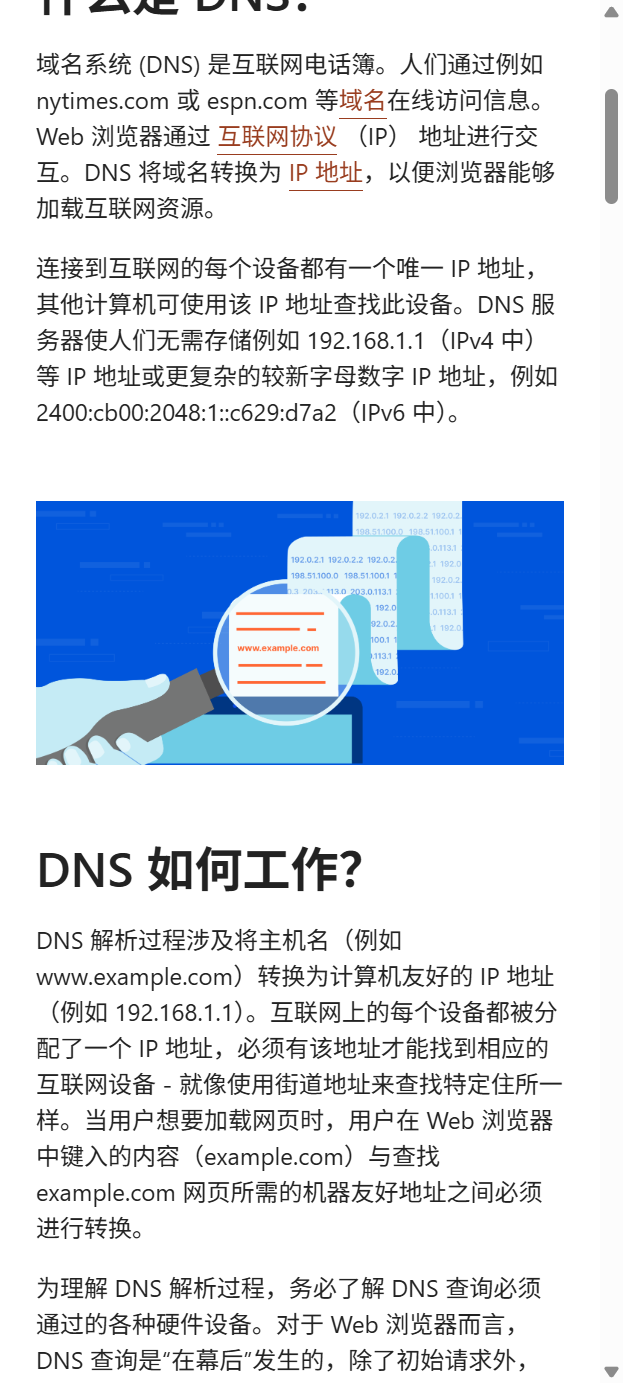
DNS工作原理 - 域名如何解析为IP地址
点击"Add record"添加DNS记录:
名称(Name): @ (代表主域名)
IPv4地址: 你的服务器IP地址
代理状态(Proxy): 已代理(橙色云朵)
TTL: Auto
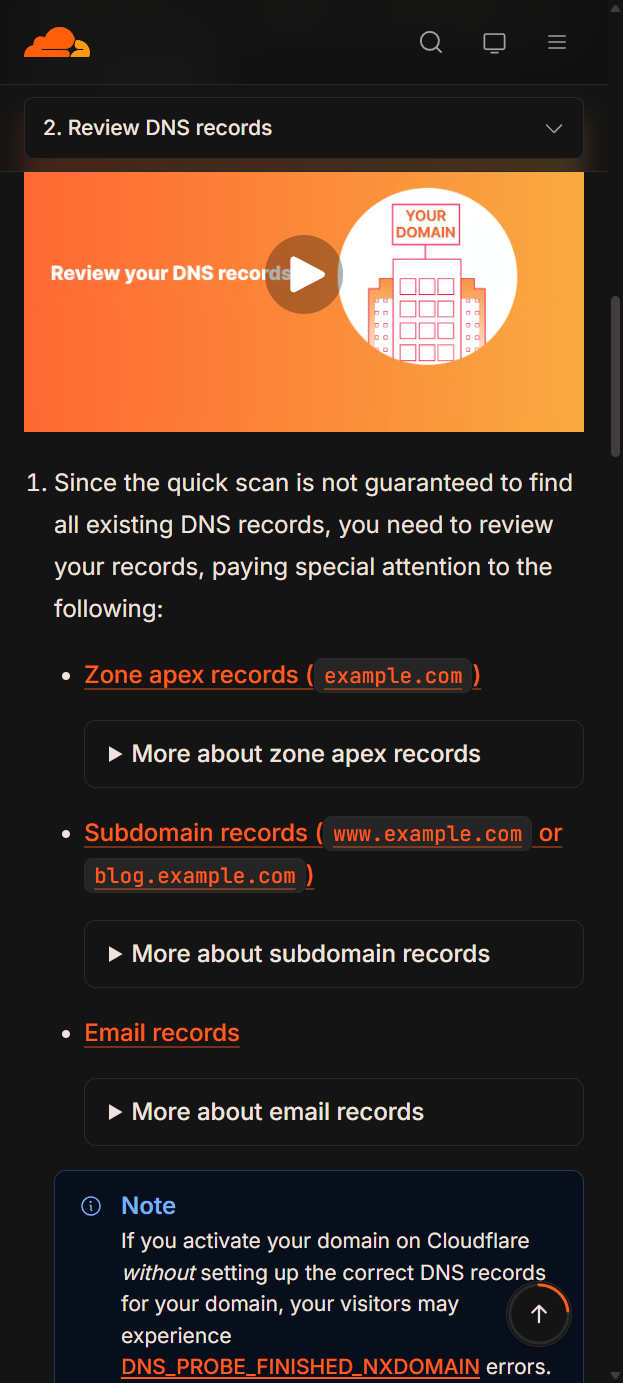
DNS记录类型说明 - Zone apex和子域名
如果需要www子域名也能访问,添加另一条记录:
名称(Name): www
内容: 服务器IP 或 @(指向主域名)
代理状态: 已代理
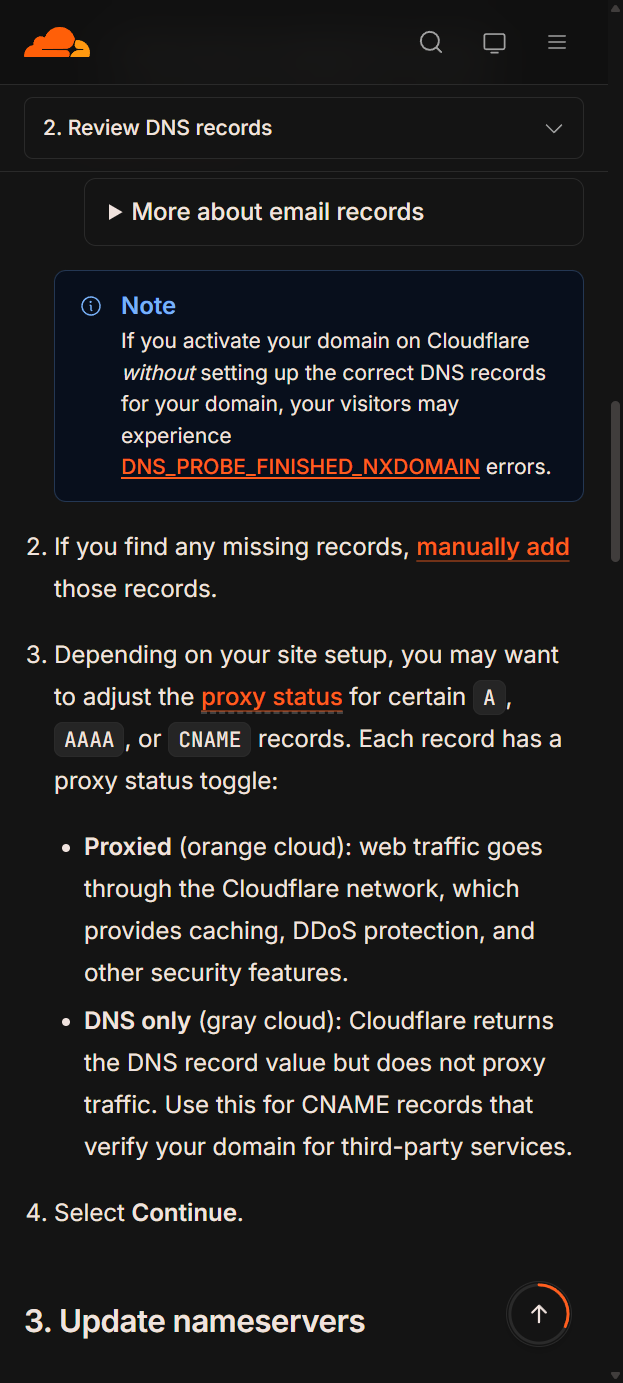
代理状态说明 - 橙色云朵(Proxied)表示流量经过Cloudflare
代理状态说明
- 已代理(橙色云朵 Proxied):流量经过Cloudflare,享受CDN加速和DDoS防护
- 仅DNS(灰色云朵 DNS only):Cloudflare仅提供DNS解析,流量直接到服务器
第六部分:配置SSL/TLS加密
在Cloudflare Dashboard左侧菜单,点击"SSL/TLS" → "Overview"。
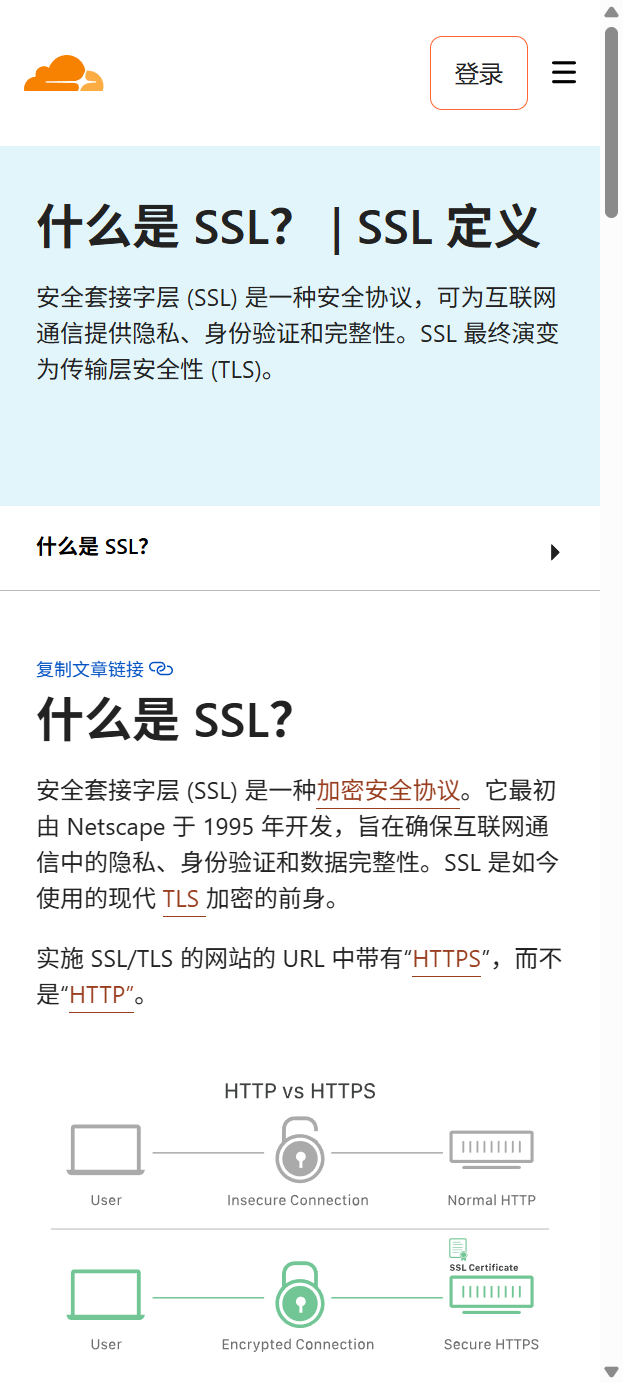
SSL/TLS中文说明 - HTTP与HTTPS的区别
推荐选择 "Full" 或 "Full (strict)" 模式:
- Off:不加密(不推荐)
- Flexible:浏览器到Cloudflare加密,Cloudflare到服务器不加密
- Full:全程加密,服务器可使用自签名证书
- Full (strict):全程加密,服务器必须有有效的SSL证书
在"SSL/TLS" → "Edge Certificates"中,开启"Always Use HTTPS",自动将所有HTTP请求重定向到HTTPS。
第七部分:添加到若依下载域名池
在添加到若依之前,先确认:
- Cloudflare显示域名状态为"Active"
- 通过浏览器访问域名可以正常打开
- SSL证书正常工作(地址栏显示小锁图标)
访问若依管理后台,登录管理员账号。
在系统菜单中找到 "下载域名池" 或相关设置页面。
点击"新增"或"添加域名"按钮,输入配置好的域名:
保存配置后,系统会自动使用新域名提供下载服务。建议进行下载测试确认域名正常工作。
❓ 常见问题
Q: DNS修改后多久生效?
通常几分钟到24小时,大部分情况下10分钟内生效。可以使用 whatsmydns.net 查询全球DNS传播状态。
Q: Cloudflare显示"Pending Nameserver Update"怎么办?
确认已在GNAME正确修改了Nameservers,然后等待传播。可以点击Cloudflare的"Re-check"按钮重新检查。
Q: 网站打开显示"SSL证书错误"?
检查SSL/TLS模式设置。如果服务器没有SSL证书,使用"Flexible"或"Full"模式。
Q: 如何隐藏服务器真实IP?
确保DNS记录的代理状态是"已代理"(橙色云朵),而不是"仅DNS"(灰色)。